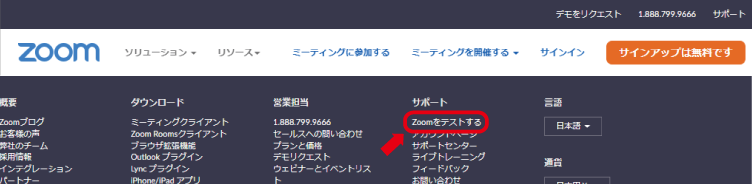
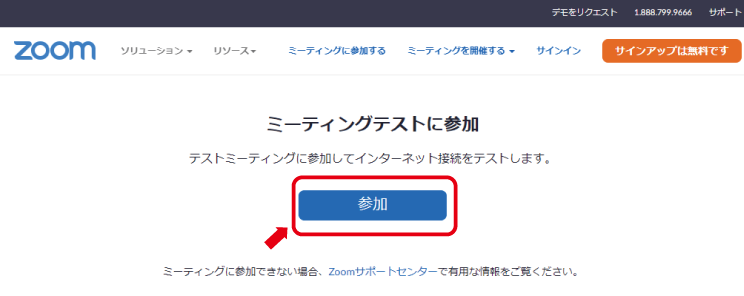
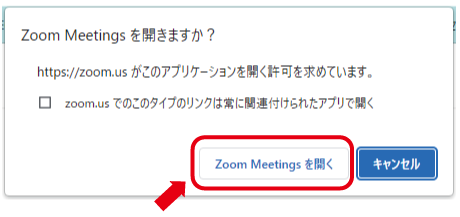
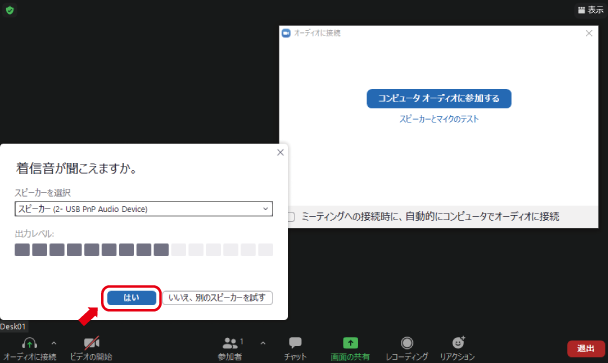
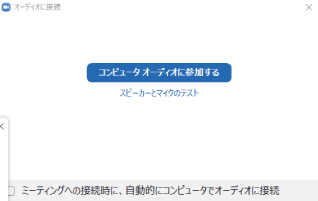
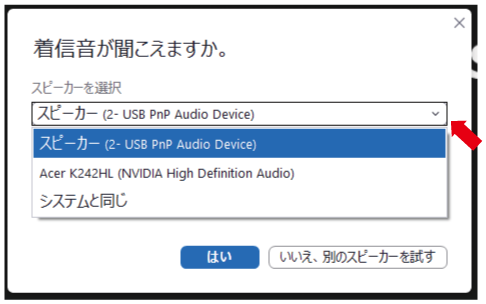
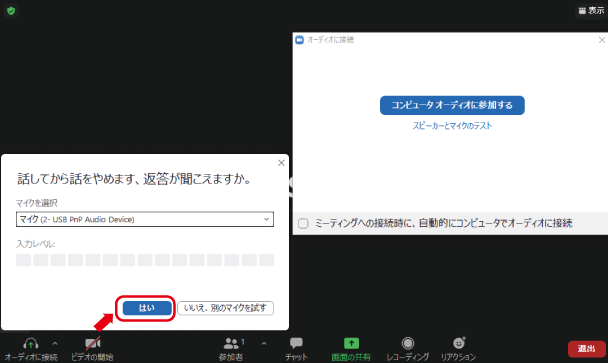
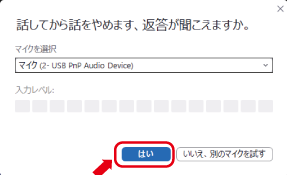
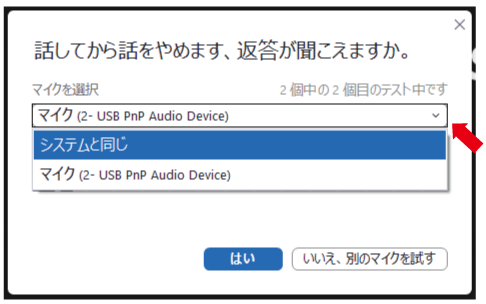
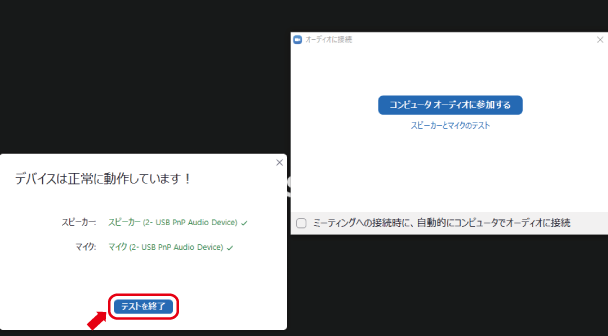
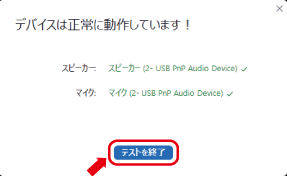
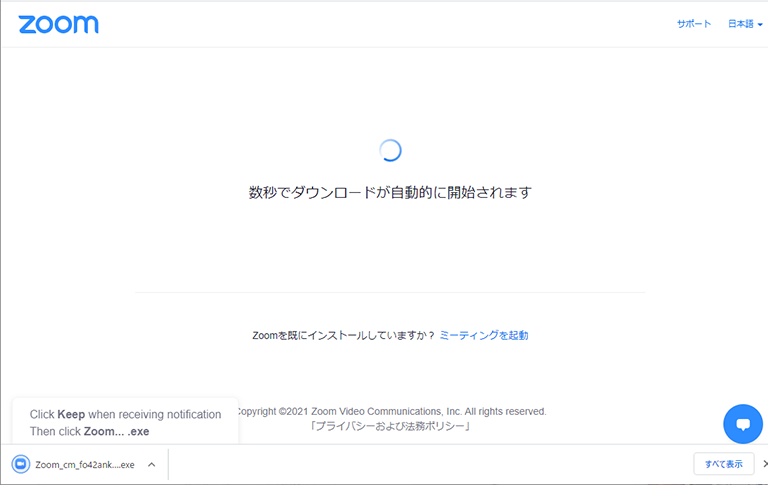
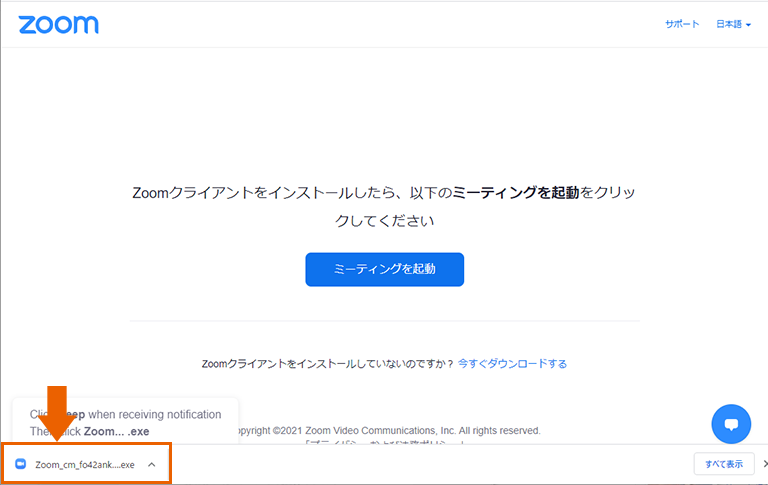
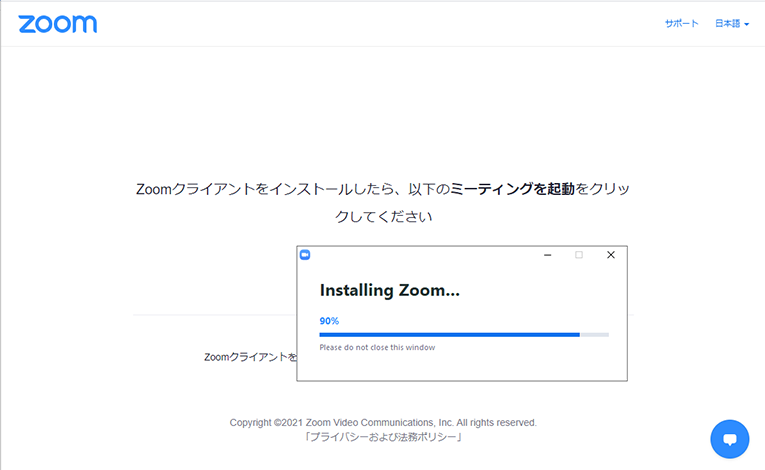
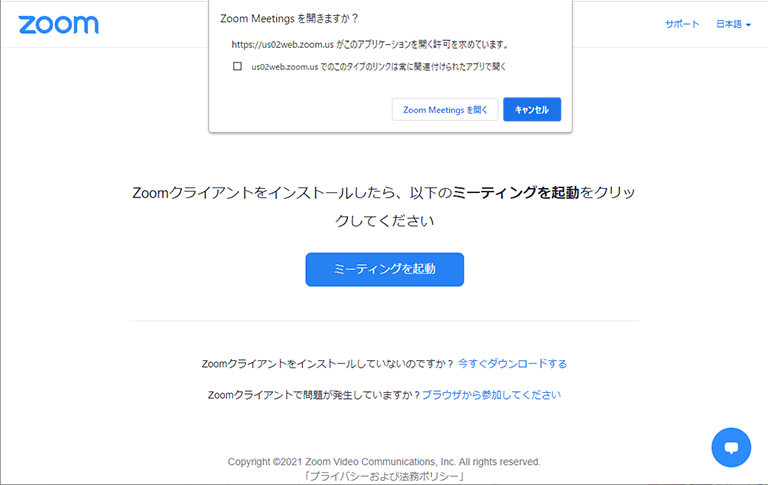
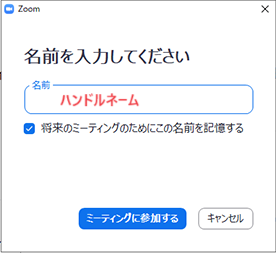
Zoomのご利用が初めての方へ X Facebook はてブ Pocket LINE コピー 2024.08.222024.09.04 Zoomのご利用が初めての方へ ※オンライン講座ではトレーナー側のパソコン画面をお見せして解説します。スマホから参加頂くこともできますが、できるだけパソコンからご参加頂くことをお勧め致します。 ※Zoomを初めてご利用の方は、Zoomの音声テストをお願いします。 ※ノートパソコンなどでマイク機能が付いていない方は、事前に「ヘッドセット」をご用意ください。 ▼ヘッドセット例 https://kakaku.com/item/J0000020948/ ネットまたは、お近くの家電量販店さんにてご購入ください。 Zoomの音声テストについて 1 ZoomのWEBポータルにアクセスし、ページを最下段にある「Zoomをテストする」をクリックします。ZoomのWEBポータルはこちら 2 「ミーティングテストに参加」というページが表示されるので、「参加」をクリックします。 3 ブラウザが、Zoomアプリへのアクセスを確認してくるので、「Zoom Meetings を開く」をクリックします。 4 スピーカーのテストを行います。スピーカーまたはヘッドフォンから音が聞こえたら「はい」をクリックします 聞こえないようでしたら、「別のスピーカー」を選択してみてください。 5 次に、マイクのテストを行います。何か一言話していただくと、その声がオウム返しで聞こえてきますのので、聞こえたら「はい」をクリックします。 聞こえないようでしたら、「別のマイク」を選択してみてください。 6 マイクのテストで「はい」をクリックすると、以下の表示になりますので、「テストを終了」をクリックし完了となります。 Zoomの接続について 1 オンライン講座の前日までにメールにて「Zoom参加URL」が届きます。ご利用頂いたことがある方は、そのまま待機室にご入室頂けます。初めての方はURLをクリックすると、Zoomの画面が表示されZoomアプリのダウンロードが始まります。 2 ダウンロード完了後、ダウンロードしたファイルをクリックします。 3 インストールが始まりますので、終わるまでお待ちください。 4 インストールが終りましたら、「ミーティングを起動」ボタンを押してください。ブラウザの上部に「Zoom Meetings を開きますか?」というダイアログが表示されますので、「Zoom Meetings を開く」ボタンを押してください。 5 Zoomミーティングに接続され、名前の入力画面が表示されるので、オンライン講座参加フォームにて送って頂いた「Zoom参加時のハンドルネーム」を入力して、「ミーティングに参加する」ボタンを押してください。