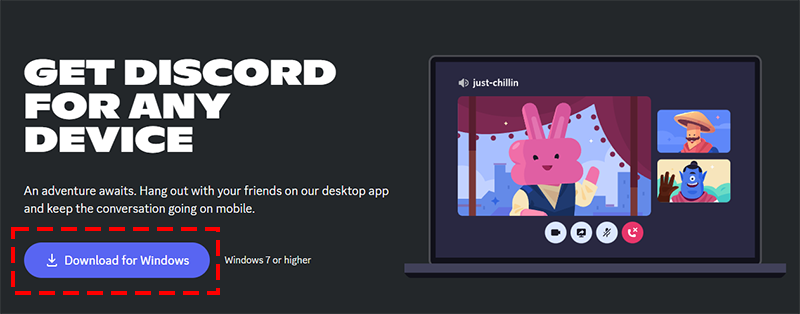
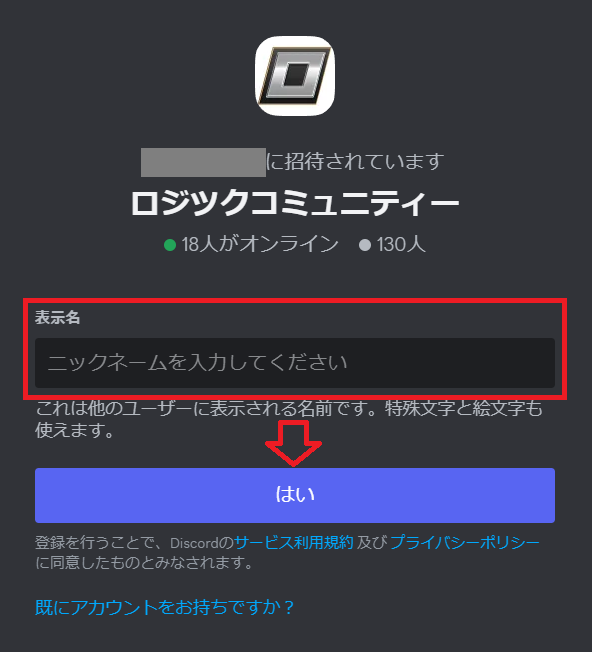
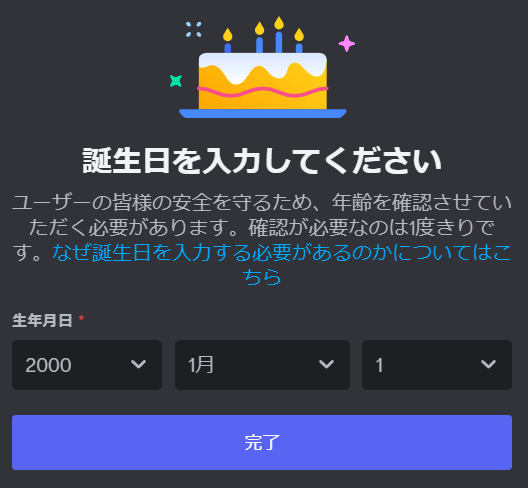
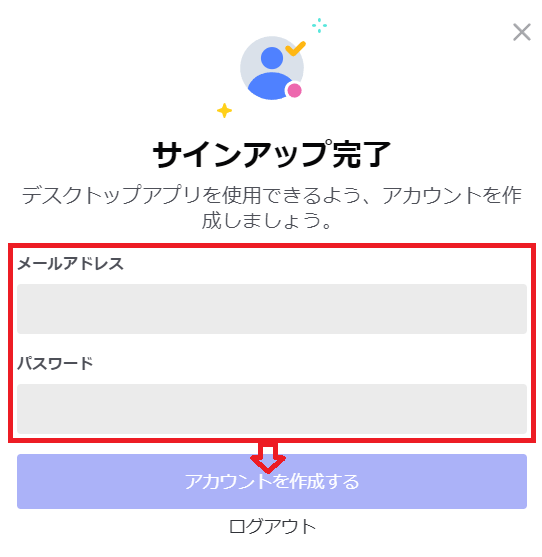
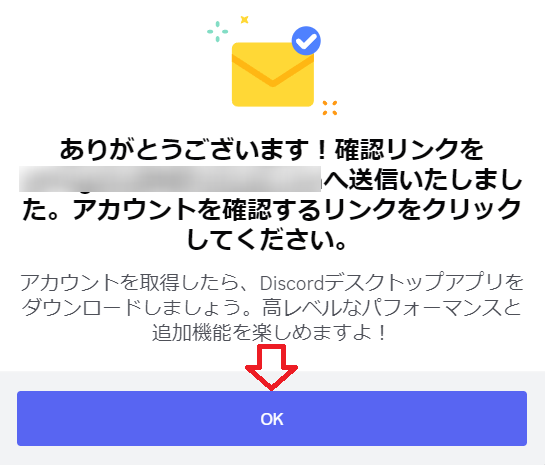
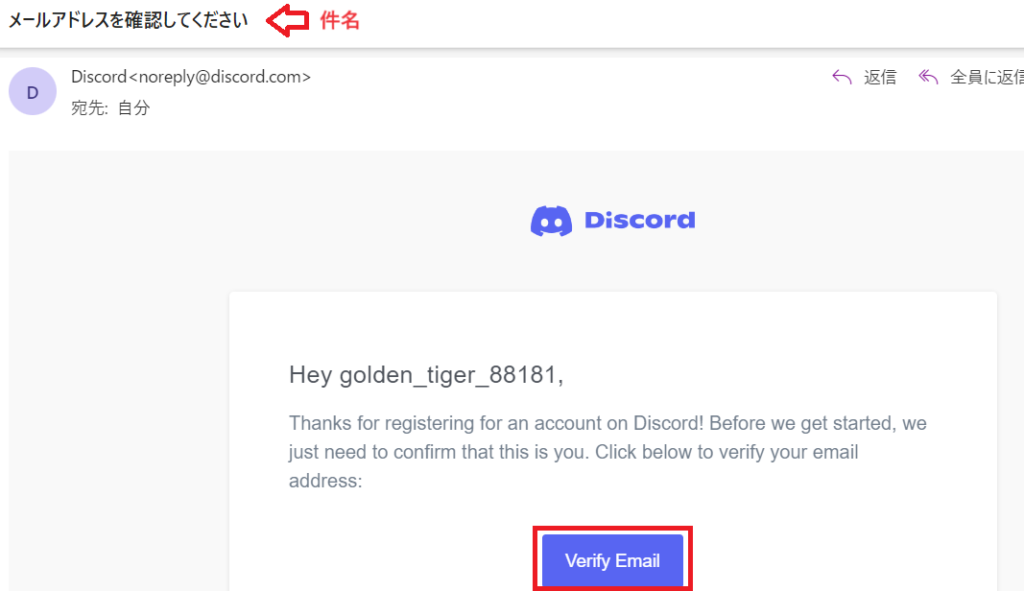
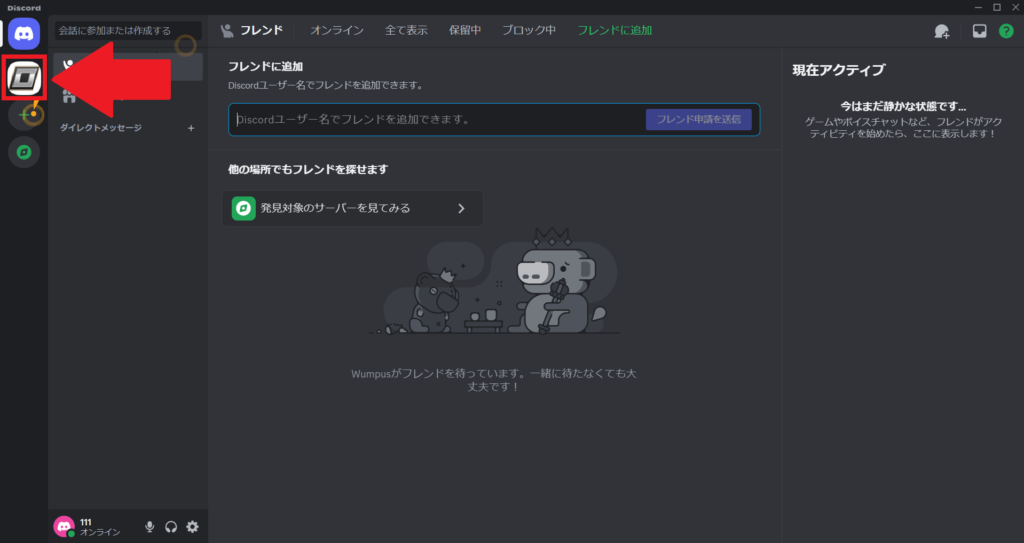
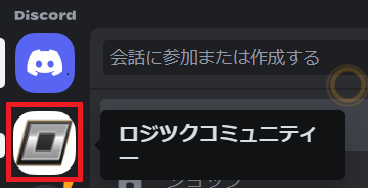
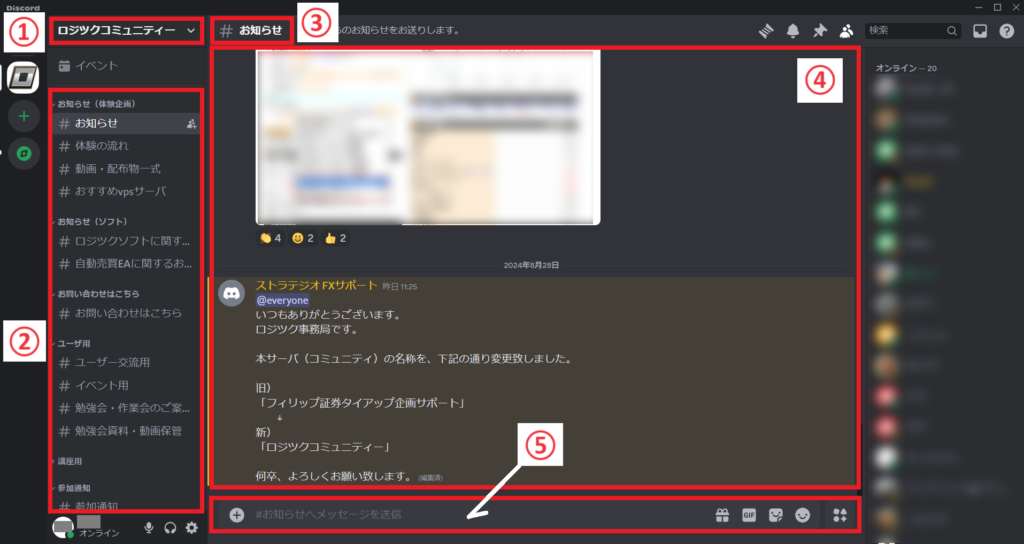
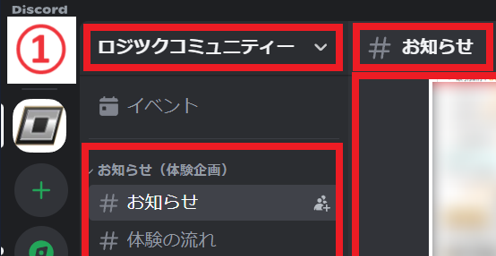
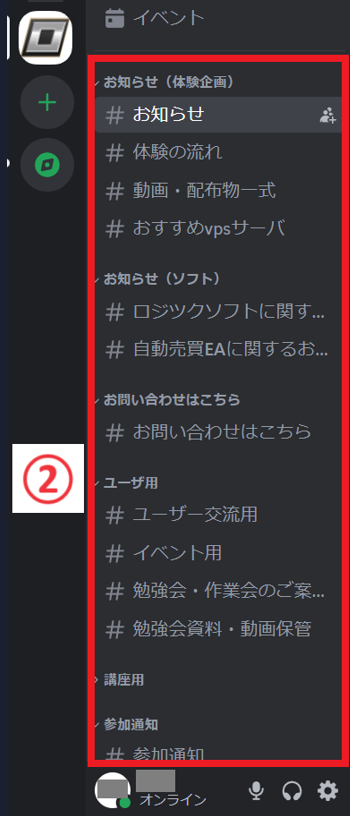
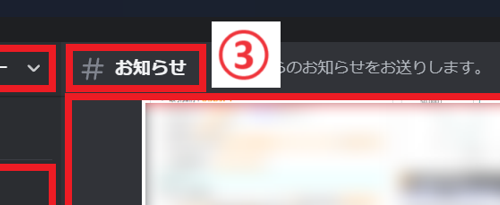
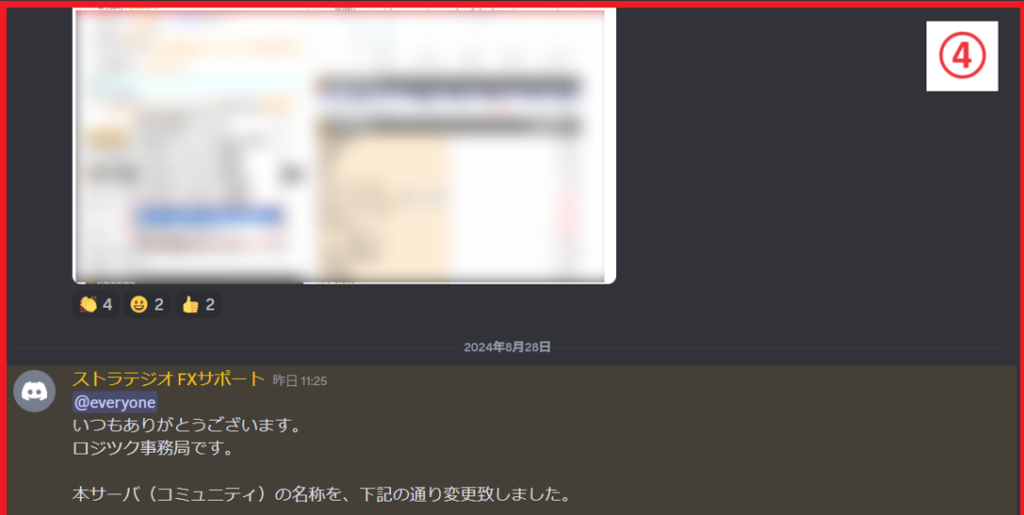
Discordのご利用が初めての方へ X Facebook はてブ Pocket LINE コピー 2024.08.272024.09.04 ディスコード(Discord)のご利用が初めての方へ 下記の手順で、ディスコードアプリをインストールしていただき、コミュニティにご参加ください。 ※ディスコードのご利用には、アカウント(メールアドレスとパスワード)の作成が必要です。 ※アプリをインストールすれば、スマートフォンからもご利用可能ですが、文書を書込んだり、画像を貼り付けたり することを考えますと、パソコンでのご利用をお勧めします。 (本説明ページも、パソコンからご利用する前提で作成しています。) 1 下記URL▼から、ディスコードのファイルをダウンロードし、インストールします。 https://discord.com/download 2 →こちら から、ディスコードのコミュニティに参加できます。下図の画面になるので、表示名欄に、オンライン講座参加フォームにて送っていただいた、「ディスコードのニックネーム」を入力して、「はい」をクリックします。 誕生日の入力などを求められますので、指示のとおり入力していきます。 3 下図の画面になったら、メールアドレスとパスワードを入力して「アカウントを作成する」をクリックします。作成したアカウントは、今後ディスコードにログインするために必要になります。 確認リンクが、メールアドレスに送られたというメッセージが出るので、「OK」をクリックします。 4 送られてきたメール(件名:メールアドレスを確認してください)を開いて、「Verify Email」をクリックします。ディスコードアプリを起動するか確認された場合は、アプリを起動してください。 5 ディスコードアプリが起動した状態になります。左上の「ロジツクコミュニティー」のサーバをクリックします。 6 サーバに参加すると、やり取りする内容ごとにチャンネルが作られています。下図②のチャンネルをクリックすることで、ご自身のメッセージを書き込んだり、他の人の書込みを確認できます。 下図について ① 参加しているサーバ名 ② サーバ内のチャンネルが、ツリー表示されています ③ 参加しているチャンネル名 ④ チャンネルに書き込まれたメッセージ(下に行くほど新しいメッセージです) ⑤ この欄から、自分のメッセージを、チャンネルに書き込んだり、画像をアップできます 以下、①~⑤の拡大図です。 7 ディスコードの終了は、右上の✖をクリックしてアプリを閉じれば終了できます。アプリを起動する/閉じる を繰り返しても、ログアウトさえしなければ、ログインしたままで使用できます。 ※ 複数アカウントをお持ちで、別アカウントでログインし直す場合は、ログアウトが必要です。